Работа с плагином SVG Map
Описание
SVG Map — виджет дашборда Glaber, который отображает пользовательскую векторную карту в формате SVG и накладывает на неё данные мониторинга.
Возможности виджета включают:
- привязку к хостам, группам хостов, элементам данных и триггерам;
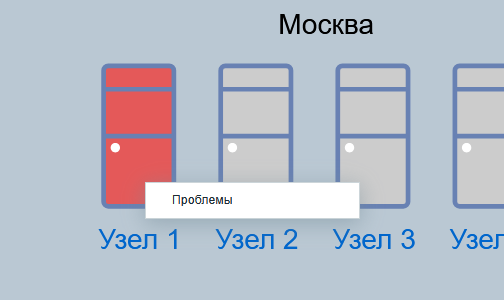
- раскраску по максимальной серьёзности проблем (заливка, контур или «текст» — в зависимости от настройки);
- действие по клику: меню пользовательских URL, просмотр объектов (только для элементов данных);
- подстановку макросов в текстовом содержимом узлов SVG (плейсхолдеры вида
{ИМЯ}при наличии соответствующих данных), в том числе{VALUE}с учётом карты значений элемента; - Режим отладки для пошаговой настройки правил по клику на элементы карты;
- режимы масштабирования корневого SVG (как есть, вписать в область, по ширине, растянуть);
- кнопку Convert to CSP-safe SVG для работы со строгим CSP (см. ниже).
Включение модуля и добавление на дашборд
Виджет SVG map выбирается при добавлении виджета на дашборд.
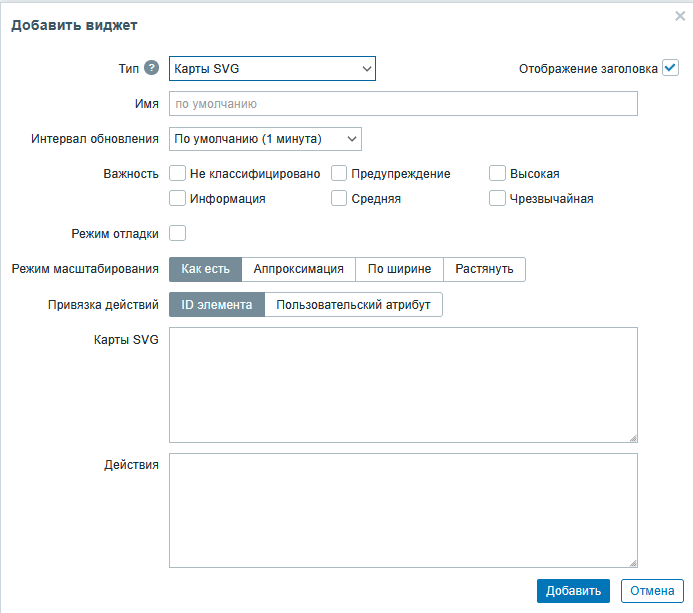
По умолчанию модуль активен. Если его нет в списке доступных виджетов, включите модуль в разделе Администрирование → Общее → Модули.
Название модуля: SVG images linked to monitored objects states.
Создание
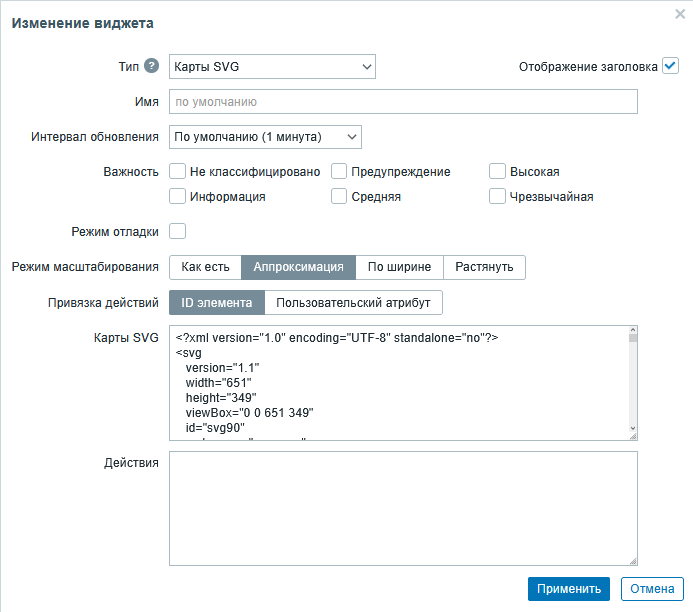
Карта задаётся полем Карты SVG (текст SVG-разметки).
SVG должен быть корректным XML (well-formed).
В настройках виджета в поле Привязка действий можно выбрать: ID элемента (по умолчанию) или Пользовательский атрибут.
В первом случае ключи в действиях будут сопоставляться с атрибутом id у элементов в SVG. Во втором случае укажите имя атрибута (например, my-custom-id): ключи в действиях будут сопоставляться со значениями этого атрибута у соответствующих элементов.
idкорневого элемента<svg>не используется как привязка;служебные идентификаторы слоев редактора, вида
layer1,layer2у групп<g>в стиле Inkscape игнорируются при сопоставлении с правилами (проверяется значение того атрибута, по которому включена привязка).Ручное редактирование правил привязки (в поле "Действия") разрешено, но не рекомендуется.
Возможность оставлена для отладки/тонкой настройки; в данной инструкции этот способ не рассматривается.
Для создания SVG подойдёт любой редактор, который поддерживает экспорт векторной графики в SVG. В примере ниже использовался Inkscape.
После того как вы подготовили внешний вид карты, выполните шаги ниже.
- Выберите сущности, на которые вы планируете привязать индикацию проблем и интерактивные действия.
- Если сущность состоит из нескольких элементов (например, иконка + подпись) и вы хотите, чтобы они были «кликабельны» и/или меняли цвет вместе, объедините их в группу.
- Присвойте каждой выбранной сущности (или группе) уникальный ключ привязки — по умолчанию это атрибут
id, либо значение выбранного в настройках виджета атрибута (напримерmy-custom-id). - Проверьте, что в SVG есть
id="..."(в режиме привязки поid), иливаш_атрибут="..."(В режиме Пользовательский атрибут) у нужных элементов. - Если накладывающиеся элементы не объединены в группу, они могут блокировать интерактивность (например, подпись поверх элемента может «перехватывать» клик).
- Лучше всего, когда ключи есть только у тех элементов, которые вы действительно хотите сделать интерактивными.
- Текст и макросы Glaber. Если нужны подстановки вида
{HOST},{NAME},{VALUE}и т.д., введите их прямо в текст на диаграмме — они уйдут в экспорт как содержимое<text>. Формат макросов: латиницаA–Zи_внутри фигурных скобок. Подробнее — в разделе Макросы. - Экспортируйте карту в SVG и вставьте её в текстовое поле Карты SVG в настройках виджета. Выберите режим масштабирования (применится после сохранения виджета/дашборда) и включите Режим отладки.
- Если включён строгий CSP (см. Content Security Policy) — нажмите Convert to CSP-safe SVG в настройках виджета и сохраните виджет. Без этой копии браузер может заблокировать стили из исходного SVG (
<style>/ атрибутыstyle).
Если вы используете diagrams.net, не стоит вручную заменять
data-cell-idнаid, или в настройках виджета указыватьdata-cell-idкак пользовательский атрибут. Хотя это и будет работать, но приведет к тому, что каждый отдельный элемент будет "активным" что может спровоцировать неудобства при настройке привязок. Если редактор не позволяет назначать непосредственноidдля атрибутов (как в diagrams.net), следует назначить свой собственный атрибут и прописать его в настройках виджета.
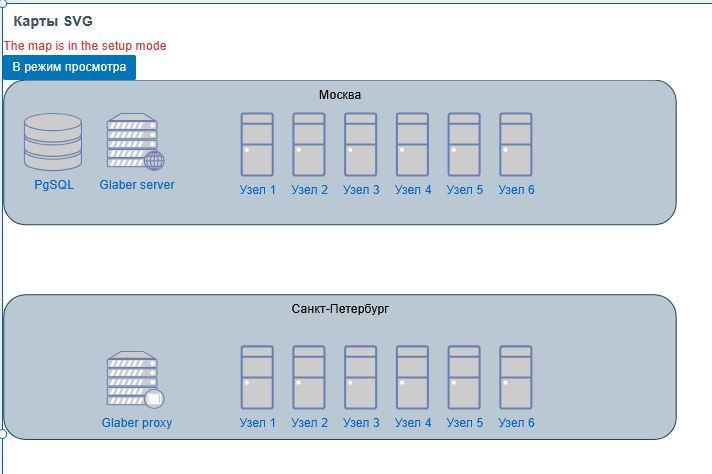
Если элементы реагируют на мышь (например, подсвечиваются при наведении), значит базовая интерактивность работает.
CSP-safe копия SVG
Встроенные в SVG блоки <style> и атрибуты style="…" несовместимы со строгим CSP интерфейса Glaber (политика без style-src 'unsafe-inline').
В настройках виджета доступна кнопка Convert to CSP-safe SVG:
- исходный текст в поле Карты SVG не меняется;
- рядом сохраняется CSP-совместимая копия (CSS переносится в presentation-атрибуты SVG:
fill,stroke,opacityи т.п.;<style>,styleи<script>удаляются); - привязки по
id/ пользовательскому атрибуту, макросы{HOST}и правила Actions продолжают работать — идентификаторы элементов не переименовываются; - при
$UI['use_strict_csp'] = 1на дашборде рисуется CSP-копия (если она есть); без строгого CSP всегда рисуется оригинал.
Если вы изменили оригинал после конвертации:
- виджет не пересчитывает копию автоматически;
- при строгом CSP по-прежнему показывается прежняя CSP-копия, пока снова не нажмёте Convert;
- в форме редактирования и на виджете показывается предупреждение, что правки оригинала не появятся под CSP, пока не выполнить конвертацию заново.
Ограничения конвертера: псевдоклассы (:hover), @media / @keyframes и сложные селекторы пропускаются (с предупреждением в форме). Экспорт diagrams.net / draw.io использует HTML-подписи внутри foreignObject (это встроенный HTML с CSS — его блокирует CSP). Конвертер разбирает эти HTML-подписи и переносит текст, цвет, шрифт и позицию в обычные SVG-элементы <text> (если в файле уже есть SVG-fallback, он сохраняется). Цвета light-dark(...) и var(..., fallback) упрощаются. Интерактивное наведение Glaber (svgmap_highlight) задаётся темой интерфейса и не зависит от CSS внутри SVG.
Привязка действий
Кликните по интерактивному элементу — откроется окно настройки правила для выбранного объекта.
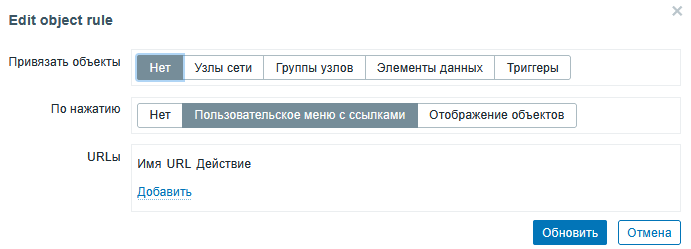
Здесь можно настроить отображение и поведение элемента по клику.
Привязанные объекты
Привязанные объекты — к чему в мониторинге «привязан» этот фрагмент карты:
- Хосты — учитываются проблемы по выбранным хостам (с учётом фильтра серьёзностей в настройках виджета). Для одного хоста в тексте элемента можно использовать подстановки вроде имени и описания (макросы в фигурных скобках). Если хост выключен или в обслуживании, элемент может отображаться «неактивным» (серым).
- Группы хостов — учитываются проблемы по всем хостам из выбранных групп; удобно для регионов или кластеров на схеме.
- Элементы данных — учитываются проблемы через связанные с ними триггеры; при привязке одного элемента в тексте доступны макросы значения и свойств элемента (см. Макросы). Отключённый элемент может отображаться серым.
- Триггеры — правило строится вокруг состояния выбранных триггеров.
- Без привязки — данные мониторинга для раскраски не используются; остаётся только то, что задано в SVG и в сценарии по клику (например, только ссылки).
Пока для элемента нет записи в Actions, виджет не применяет к нему свои правила: в обычном режиме он выглядит как в исходном файле.
Макросы
Макросы подставляются в текстовое содержимое узлов SVG (обычно <text>). Имя — только A–Z и _ в фигурных скобках, например {HOST}, {VALUE}.
Набор доступных макросов зависит от типа привязки и того, что вернул API. Типичные случаи:
| Привязка | Примеры макросов |
|---|---|
| Хост (один) | {HOST}, {NAME}, {DESCRIPTION} и другие поля хоста в верхнем регистре |
| Группа (одна) | {NAME} и др. |
| Элемент данных (один) | {NAME}, {KEY_}, {UNITS}, {VALUE}, {VAL}, {LASTVALUE}, {RVAL} |
| Триггер (один) | {DESCRIPTION}, {PRIORITY} и др. |
Для элемента данных:
{VALUE},{VAL},{LASTVALUE}— последнее значение с учётом карты значений элемента (valuemap), если она задана (например0/1→Down/Up).{RVAL}— сырое последнее значение без карты значений.- Поля вроде
{NAME},{KEY_}— свойства элемента из API (имя ключа в макросе совпадает с именем поля в верхнем регистре).
Если макроса нет в контексте привязки, плейсхолдер в SVG остаётся как есть (не подставляется).
Цвет проблем (раскраска)
Цвет проблем (раскраска) — нужно ли подсвечивать элемент по проблемам и какую часть менять:
- Заливка — цвет заливки по наивысшей серьёзности среди учтённых проблем. Чисто чёрная (
#000000) или чисто белая (#ffffff) заливка в исходном рисунке не перекрашивается (чтобы не ломать подписи и фон); для зон статуса лучше задать другой цвет (например нейтральный серо-синий или зелёный «OK» в самом SVG). - Контур — меняется цвет обводки.
- Текст — окрашивается цвет подписи (имеет смысл, если подпись задана как текст в SVG).
- Без раскраски — цвет элемента не меняется по проблемам; можно оставить только привязку для макросов в тексте или только действие по клику.
Цвета проблем соответствуют цветам серьёзностей в интерфейсе Glaber. Раскраска по сырому значению элемента (0/1 и т.п.) не выполняется автоматически — цвет «всё хорошо» задаётся в SVG (или остаётся исходным), а виджет меняет его только при проблемах (или при отключённом объекте — серым).
По нажатию
По нажатию — что происходит при клике по элементу в обычном режиме просмотра дашборда:
- Нет — виджет не открывает своё меню; элемент не интерактивен с точки зрения модуля (если только сам SVG не содержит ссылок).
- Меню пользовательских URL — открывается всплывающее меню с заданными вами пунктами (название и адрес ссылки): документация, другой дашборд, внешняя панель и т.д.
- Просмотр объектов — открывается краткое окно с данными по выбранным элементам данных (items), удобно для быстрого просмотра метрик с карты. Пока что корректно работает только с привязкой к элементам данных.
В Режиме отладки клик по элементу, для которого уже есть правило, открывает окно редактирования этого правила.
Пример настройки
Например, здесь элементу назначен мониторинг узла «Zabbix server» и действие по клику — открыть список ссылок. Здесь ссылка ведёт на «Текущие проблемы» для данного узла.
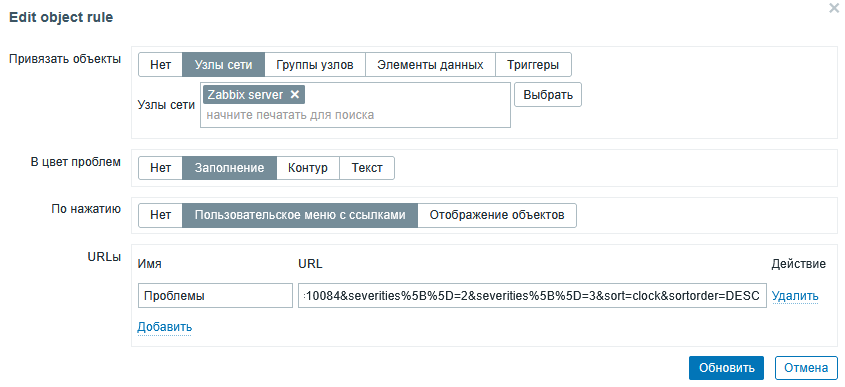
Если переключить виджет в режим просмотра (можно нажать специальную кнопку на самом виджете), будет видно, что элемент окрашивается, а при нажатии появляется список ссылок.